Livechat
Membuat channel livechat
- Buka Kelola → Channel, klik Tambah channel, lalu pilih Livechat (butuh akses mengelola channel).
- Isi nama channel untuk tim (mis. "Chat Website" — tampil di Interaction & filter), judul di widget (nama usaha yang dilihat pengunjung), dan warna tema, lalu klik Buat livechat.
- Salin kode sematan dan tempel di situs Anda, tepat sebelum
</body>, di semua halaman tempat widget ingin tampil. - Klik Coba di halaman contoh: toko contoh dengan widget Anda terpasang. Percakapan uji masuk ke Interaction seperti biasa, jadi bisa dipakai melatih tim.
<script src="https://onix.sassly.ai/livechat.js" data-key="lc_xxxxxxxxxxxxxxxxxxxxxxxx" async></script>| Situs | Tempat menempel kode |
|---|---|
| WordPress | Pasang plugin "WPCode" atau "Insert Headers and Footers", lalu tempel kode di bagian Footer. |
| Shopify | Online Store → Themes → Edit code → theme.liquid, tempel sebelum </body>. |
| Wix / Squarespace / Webflow | Menu Custom Code / Code Injection, bagian Footer (Body end). |
| Situs sendiri | Template utama (layout) sebelum </body>. |
Livechat tersedia di semua paket. Satu channel livechat memakai satu slot channel; kuotanya digabung dengan nomor WhatsApp, alamat email, dan channel API (Free 1, Pro 4 channel). Saat membuat channel, anggota yang aksesnya "channel tertentu" bisa langsung diberi akses ke channel baru ini.
Kunci di kode sematan (lc_…) bukan rahasia karena tampil di HTML situs. Untuk membatasi situs yang boleh memakainya, isi
Domain yang diizinkan di pengaturan channel (tab Pasang & keamanan). Bila kode terlanjur dipasang di situs yang
tidak Anda kenal, klik Ganti kunci publik — kode lama langsung berhenti bekerja dan situs Anda perlu memakai kode baru.
Yang dilihat pengunjung
- Tombol chat di pojok kanan atau kiri bawah (ikon pilihan atau logo usaha). Klik membuka jendela chat; di HP tampil layar penuh. Tombol menampilkan jumlah pesan baru saat jendela tertutup.
- Data sebelum chat: nama, email, dan nomor HP wajib diisi (nomor 08… disimpan sebagai 628…). Teks pembuka, teks persetujuan privasi, dan teks tombol bisa diatur.
- Salam awal tampil sebagai pesan pertama saat jam kerja; di luar jam kerja tampil pesan di luar jam kerja dan status "Di luar jam kerja — kami balas saat buka". Chat tetap diterima kapan pun.
- Posisi antrian ("Kamu di antrian ke-2") sampai agen mengambil chat, lalu pesan "Budi bergabung ke chat".
- Agen sedang mengetik, tanda Dibaca, emoji, dan lampiran sesuai pengaturan channel (foto saja, atau foto & dokumen; maks 10 MB per file).
- Koneksi putus? Pesan yang ditulis saat offline menunggu ("menunggu koneksi") dan terkirim otomatis saat tersambung lagi tanpa dobel; pesan tim yang masuk saat offline langsung diambil begitu tersambung. Bila WebSocket diblokir jaringan, widget memeriksa pesan baru secara berkala.
- Pengunjung yang kembali dengan browser yang sama melanjutkan percakapannya. Setelah percakapan Solved/Closed, pesan baru membuka percakapan baru tanpa mengisi data lagi. Sesi berakhir setelah 90 hari tanpa aktivitas.
- Bahasa widget mengikuti bahasa browser pengunjung (Indonesia atau Inggris); teks yang Anda atur tampil apa adanya.
Di Interaction: antrian & Ambil chat
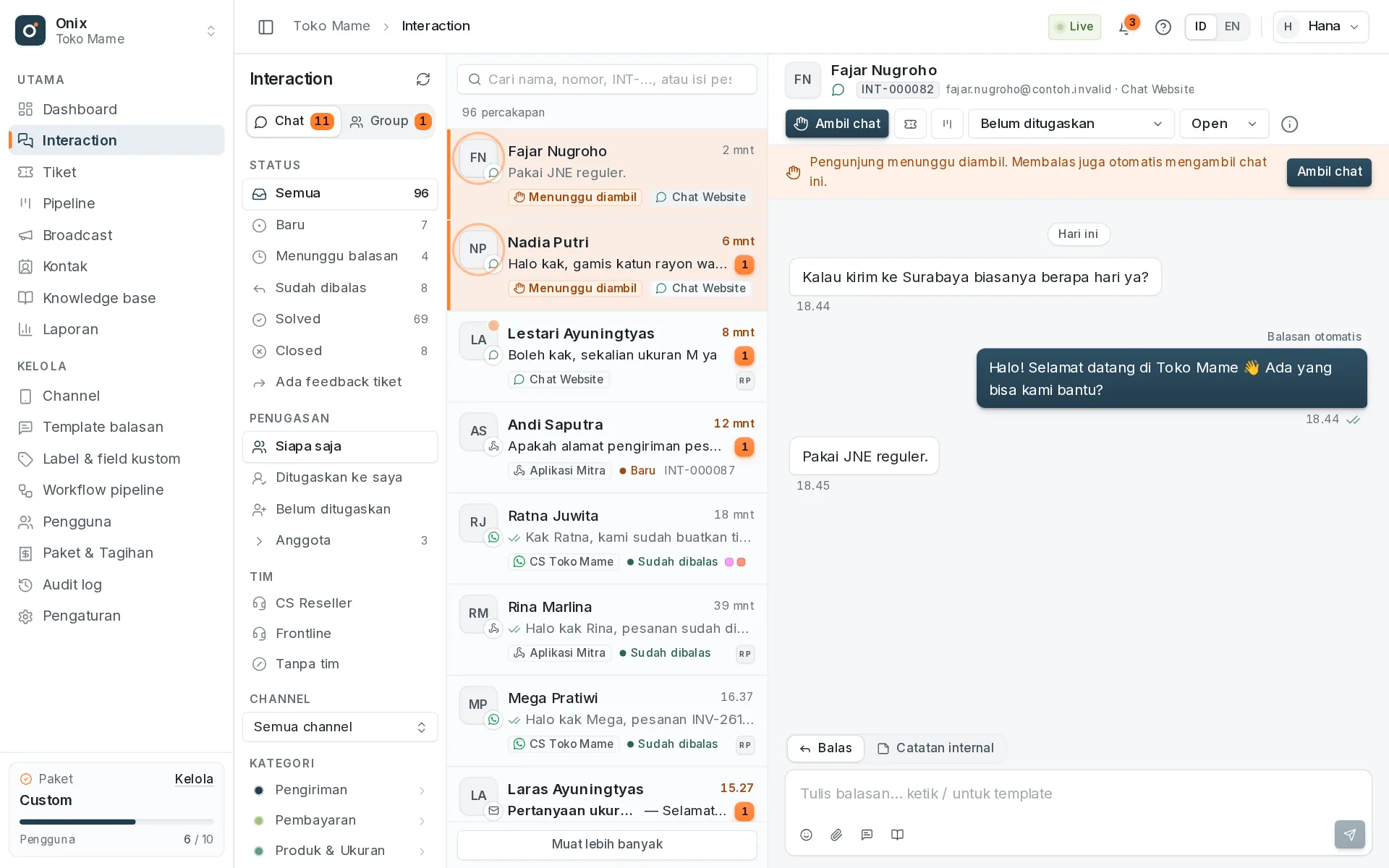
- Chat livechat baru masuk tab Chat (Baru) tanpa penanggung jawab dan terlihat semua anggota yang punya akses ke channel itu (aturan tim tetap berlaku). Ikon channel = logo livechat Anda atau ikon livechat bawaan.
- Chat yang belum diambil berkedip dengan penanda Menunggu diambil. Anggota yang bisa membalas mendapat notifikasi lonceng; browser berbunyi dan judul tab berkedip — bisa dimatikan di Akun saya → Bunyi & judul tab berkedip untuk chat baru.
- Ambil chat (di bilah "Pengunjung menunggu diambil" di atas pesan dan di kepala percakapan): chat menjadi milik Anda dan pengunjung melihat Anda bergabung. Bila dua agen menekan bersamaan, hanya satu yang berhasil; yang lain melihat "Sudah diambil oleh …". Membalas tanpa menekan Ambil chat otomatis mengambilnya.
- Setelah diambil, percakapan mengikuti aturan biasa (tim terisi bila agen hanya punya satu tim Frontline; bisa dipindah tim/orang). Pesan pengunjung yang belum dibalas memberi penanda belum dibalas seperti channel lain.
- Tab Info menampilkan data pengunjung: nama, email, nomor HP, halaman tempat chat dimulai, browser & perangkat, dan status Online (widget sedang terbuka) atau terakhir aktif.
- Kolom balasan: teks, satu lampiran per pesan, emoji, template (
/), artikel KB, dan catatan internal. Reaksi, edit, tarik pesan, dan kutip tidak tersedia. Catatan internal tidak pernah terlihat pengunjung. - Pengunjung sudah menutup situs? Balasan yang belum ia baca selama 2 menit dikirim ke emailnya (paling sering sekali per 30 menit) — bisa dimatikan di tab Percakapan.
- Kontak dicocokkan lewat email atau nomor HP: pelanggan yang sudah pernah chat lewat WhatsApp atau email masuk ke kontak yang sama.
Pengaturan widget
Buka Pengaturan di kartu channel livechat. Pratinjau di samping formulir berubah langsung saat Anda mengubah pengaturan.
| Tab | Isi |
|---|---|
| Tampilan | Nama channel, judul & subjudul widget (subjudul kosong = status otomatis online / di luar jam kerja), warna tema (warna teks di atasnya dipilih otomatis supaya terbaca), font (Inter, Plus Jakarta Sans, Poppins, Nunito, atau font sistem — disajikan dari server Onix), sudut bulat/kotak, posisi kanan/kiri bawah, ikon tombol chat (Gelembung, Dua gelembung, Headset, Bantuan, Pesan, Senyum, Lambaian, atau Logo), dan logo: tampil di kepala widget, sebagai ikon tombol "Logo", dan sebagai ikon channel di Interaction (PNG/JPG/WebP persegi, maks 512 KB). |
| Teks | Teks pembuka di atas formulir, teks persetujuan privasi di bawah formulir, dan teks tombol Mulai chat. |
| Percakapan | Lampiran dari pengunjung: nonaktif, foto saja, atau foto & dokumen. Kirim balasan ke email pengunjung (nyala/mati). |
| Jam kerja & otomatis | Ikuti jam kerja workspace atau jam kerja sendiri, salam awal, dan pesan di luar jam kerja (lihat di bawah). |
| Pasang & keamanan | Kode sematan, Coba di halaman contoh, domain yang diizinkan (satu per baris, subdomain ikut; kosong = semua situs), dan ganti kunci publik. |
Kustomisasi sengaja berupa pilihan (tanpa CSS bebas) supaya widget selalu terbaca dan tidak rusak di situs mana pun. Pemilik situs juga bisa membuka/menutup widget dari tombol sendiri: window.OnixLivechat.open(), close(), atau toggle().
Jam kerja & balasan otomatis (semua channel)
- Jam kerja workspace diatur di Pengaturan → General (semua paket). Setiap channel — WhatsApp, email, livechat, dan channel API — memilih Ikuti jam kerja workspace (bawaan) atau Jam kerja sendiri di pengaturan channelnya. Zona waktu selalu zona workspace.
- Salam awal: dikirim sekali saat percakapan baru dimulai di jam kerja. Pesan di luar jam kerja: dikirim saat pelanggan menulis di luar jam kerja, paling sering sekali per 12 jam per percakapan.
- Keduanya dikirim sebagai Balasan otomatis: tidak dihitung balasan agen, tidak membuka lagi percakapan, tidak memakai kuota balasan, dan tidak masuk KPI. Di WhatsApp menjadi pesan WhatsApp, di email menjadi email balasan (tidak pernah membalas email otomatis atau pantulan), di livechat tampil di widget, di channel API dikirim lewat webhook.
- Channel livechat baru langsung punya salam awal & pesan di luar jam kerja dengan teks bawaan; channel lain mulai dalam keadaan mati.
- Jam kerja channel juga dipakai menghitung waktu respons & SLA percakapan di channel itu. Target respons livechat punya nilai sendiri (bawaan 2 menit kerja, bisa diubah) — lihat KPI & SLA.
Halaman demo
Ingin melihat widget dari sisi pengunjung? Buka /demo/livechat: toko contoh dengan widget livechat data contoh terpasang. Workspace yang diisi data contoh (atas permintaan pemilik akun) juga mendapat channel livechat "Chat Website" lengkap dengan percakapan contoh, supaya tim bisa mencoba antrian dan Ambil chat. Channel ini livechat sungguhan — tombol Coba di halaman contoh di kartunya membuka widgetnya.
Keamanan & privasi
- Pengunjung memegang token acak yang tersimpan di browser-nya (penyimpanan halaman chat Onix, terpisah per situs); Onix hanya menyimpan sidik (hash) token itu. Token tidak memberi akses ke percakapan lain.
- Yang disimpan: nama, email, nomor HP, halaman tempat chat dimulai, dan jenis browser/perangkat. Alamat IP hanya dipakai untuk membatasi penyalahgunaan dan tidak disimpan. Lihat Kebijakan Privasi; teks persetujuan di widget bisa menyebut kebijakan privasi usaha Anda.
- Pengaman bot: kolom tersembunyi, waktu isi minimum, serta batas mulai chat per IP dan batas pesan per pengunjung (30 per menit) dan per channel.
- Lampiran disimpan privat: hanya pengunjung itu dan tim Anda yang bisa membukanya. Teks pengunjung selalu ditampilkan sebagai teks biasa.
- Paket turun ke Free dan channel ini dijeda? Widget tidak tampil di situs sampai channel aktif lagi.
Belum tersedia
Status online agen & batas chat bersamaan per agen, pembagian chat otomatis (round robin), rating kepuasan, transkrip ke email, pesan proaktif ("Ada yang bisa dibantu?"), CSS kustom, dan SDK untuk aplikasi mobile — untuk aplikasi mobile atau sistem lain, pakai Channel API.