Memulai
1. Masuk dengan Google
Buka halaman masuk lalu pilih Masuk dengan Google. Onix tidak memakai password sendiri: akun Google-mu (Gmail atau Google Workspace) adalah identitasmu, jadi keamanannya mengikuti pengaturan akun Google, termasuk verifikasi 2 langkah.
2. Buat workspace
- Pertama kali masuk, isi nama workspace, biasanya nama bisnis atau tim. Nama bisa diubah kapan saja di Pengaturan → Workspace.
- Workspace baru langsung memakai paket Free dan kamu menjadi Owner: pemegang semua akses sekaligus penanggung jawab tagihan.
- Akun paket Free dan Pro hanya bisa memiliki satu workspace. Pelanggan paket Custom bisa memiliki beberapa workspace sesuai kontraknya: buat lewat nama workspace di kiri atas → Buat workspace baru.
- Semua akun boleh menjadi anggota di workspace lain lewat undangan. Pindah workspace lewat nama workspace di kiri atas.
Diundang ke workspace orang lain? Buka tautan di email undangan, lalu masuk dengan akun Google yang emailnya sama dengan undangan. Kamu tidak perlu membuat workspace sendiri.
3. Ikuti tur aplikasi
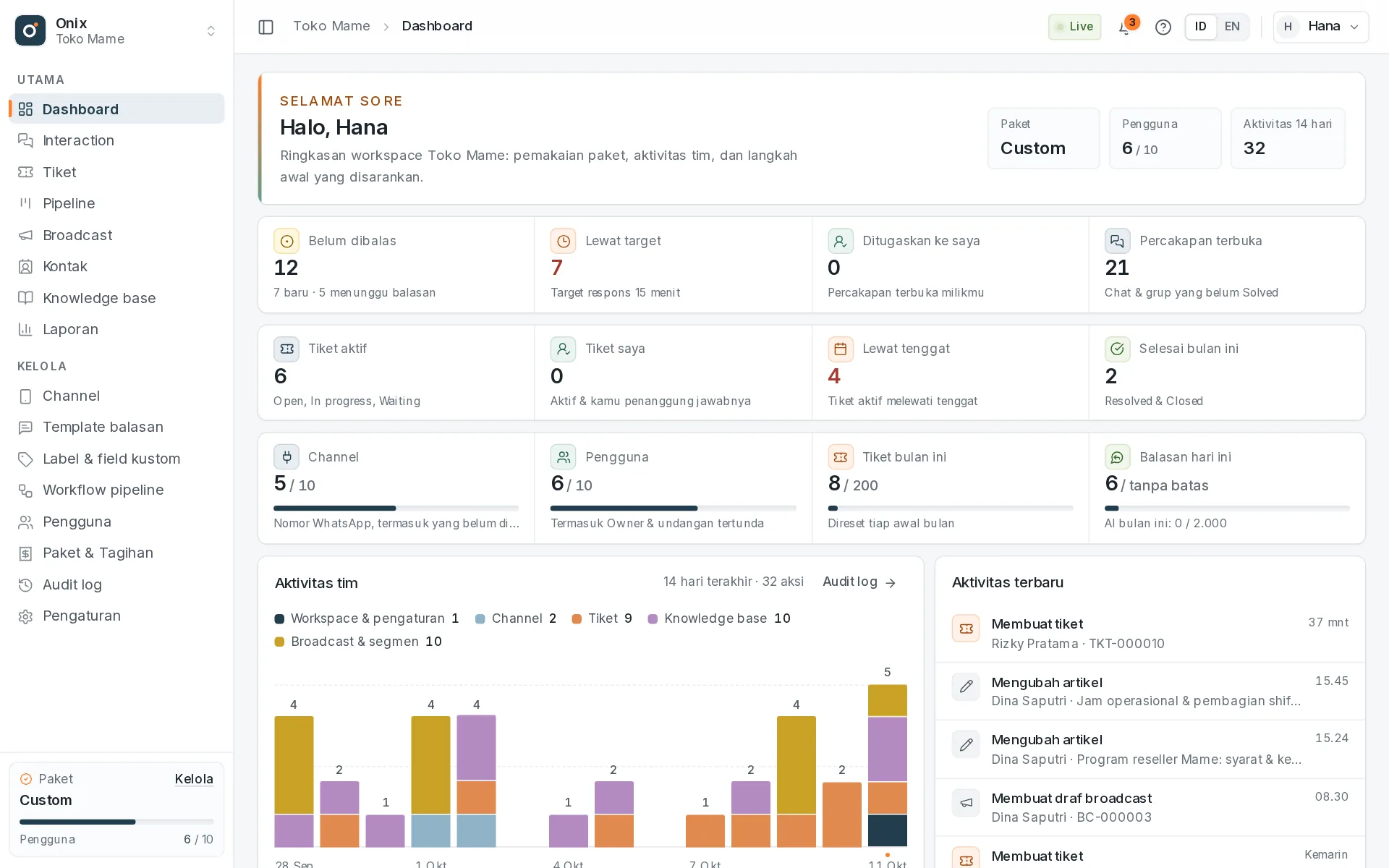
Saat pertama masuk, tur singkat menunjukkan menu, pemilih workspace, kartu Mulai memakai Onix di Dashboard, notifikasi, bantuan, akun & bahasa, serta kartu paket. Pakai Lanjut, Kembali, atau Lewati. Tur bisa diulang kapan saja dari Bantuan (ikon tanda tanya di kanan atas) → Tur aplikasi.
4. Undang tim
- Buka Pengguna → Anggota, isi email Google anggota, pilih role dan tim, lalu klik Kirim undangan. Role bukan admin wajib punya minimal satu tim.
- Undangan berlaku 7 hari. Penerima harus masuk dengan akun Google yang emailnya sama dengan undangan.
- Undangan yang kedaluwarsa bisa dikirim ulang, dan undangan yang belum diterima bisa dibatalkan.
Kuota pengguna termasuk Owner, dan undangan yang belum diterima ikut dihitung: paket Free 2 pengguna, Pro 10 pengguna. Rinciannya di Paket & tagihan.
5. Atur role
Role adalah kumpulan hak akses, diatur di Pengguna → Role. Setiap workspace baru punya role berikut:
| Role | Untuk | Akses bawaan saat ini |
|---|---|---|
| Owner | Pemilik workspace | Semua akses, termasuk Paket & Tagihan. Role sistem: tidak bisa diubah atau dihapus. |
| Supervisor | Pemimpin tim yang memantau pekerjaan anggota | Melihat dashboard, Melihat percakapan (sesuai akses channel & tim), Membalas & mengubah status percakapan, Menugaskan percakapan ke anggota lain, Kelola template balasan, Membuka menu Tiket (tiket yang terlihat mengikuti tim & penugasan), Membuat tiket dari percakapan, kontak, atau API, Mengubah status, prioritas, tenggat & penanggung jawab tiket, Melihat kontak, profil & statistik, Mengubah, menggabung, impor/ekspor & menghapus kontak; label & field kustom, Melihat audit log workspace, Membaca knowledge base (halaman & widget), Menulis & mengelola artikel dan kategori knowledge base, Memakai AI: ringkasan percakapan & pencarian makna, Melihat laporan & ekspor CSV, Membuka menu Pipeline & dashboard (lead yang terlihat mengikuti tim & PJ), Membuat, mengubah, memindah tahap & mengimpor lead; aktivitas, file, jadwal, biaya, Kelola workflow, tahap, alasan kalah & kategori biaya, Tambah, ubah & hapus klien; tautkan kontak ke klien, Melihat broadcast, dashboard, laporan & segmen kontak, Kelola segmen kontak & broadcast: buat, jadwalkan, jeda, batalkan, unduh laporan |
| Agent | Agen yang melayani pelanggan | Melihat dashboard, Melihat percakapan (sesuai akses channel & tim), Membalas & mengubah status percakapan, Membuka menu Tiket (tiket yang terlihat mengikuti tim & penugasan), Membuat tiket dari percakapan, kontak, atau API, Melihat kontak, profil & statistik, Membaca knowledge base (halaman & widget), Memakai AI: ringkasan percakapan & pencarian makna, Membuka menu Pipeline & dashboard (lead yang terlihat mengikuti tim & PJ), Membuat, mengubah, memindah tahap & mengimpor lead; aktivitas, file, jadwal, biaya |
| Back Office | Tim yang menangani kasus lanjutan dari agen | Melihat dashboard, Melihat percakapan (sesuai akses channel & tim), Membuka menu Tiket (tiket yang terlihat mengikuti tim & penugasan), Mengubah status, prioritas, tenggat & penanggung jawab tiket, Melihat kontak, profil & statistik, Membaca knowledge base (halaman & widget), Memakai AI: ringkasan percakapan & pencarian makna, Membuka menu Pipeline & dashboard (lead yang terlihat mengikuti tim & PJ), Membuat, mengubah, memindah tahap & mengimpor lead; aktivitas, file, jadwal, biaya |
- Role bawaan bisa diubah atau diduplikasi, dan kamu bisa membuat role baru dengan mencentang akses per menu. Perubahan langsung berlaku untuk semua anggota yang memakai role itu.
- Role yang masih dipakai anggota atau undangan tidak bisa dihapus.
- Anggota hanya melihat menu sesuai aksesnya. Selain Owner, pengelola anggota hanya bisa memberikan role yang semua aksesnya juga ia miliki.
- Akses inbox mengikuti akses channel anggota: semua channel atau channel tertentu saja (kolom Channel di daftar pengguna). Anggota dengan akses channel tertentu tidak otomatis melihat channel baru — saat membuat channel, centang pilihan untuk memberi mereka akses.
- Role bertanda Role admin otomatis melihat semua data dan tidak wajib masuk tim (bawaan: Supervisor).
6. Atur tim
Tim menentukan percakapan dan tiket mana yang terlihat. Tim Frontline menangani Interaction, tim Back Office menangani tiket dan modul lain. Percakapan yang belum di-assign terlihat semua agen; begitu di-assign ke tim atau orang, hanya tim atau orang itu yang melihatnya. Atur di Pengguna → Tim; panduan lengkapnya di Tim & akses data.
7. Atur zona waktu
Zona waktu dipilih saat membuat workspace (bawaan GMT+7 (WIB: Jakarta, Bangkok)) dan bisa diubah di Pengaturan → General. Zona workspace adalah bawaan untuk semua anggota dan dipakai untuk pergantian hari kuota harian (misalnya kuota balasan paket Free).
Anggota yang bekerja dari zona lain bisa memilih zona waktu pribadi di Akun saya. Semua tanggal dan jam yang ia lihat (dashboard, audit log, invoice, notifikasi) lalu memakai zona pribadinya; anggota lain tetap memakai zona workspace.
8. Pilih bahasa
Onix tersedia dalam bahasa Inggris dan Indonesia. Ganti lewat tombol ID | EN di kanan atas, atau di menu akun (Bahasa). Pilihanmu tersimpan di akun, jadi tetap berlaku saat kamu masuk dari perangkat lain, dan hanya mengubah tampilan untukmu, bukan untuk anggota lain.
9. Pindah kepemilikan workspace
- Owner membuka Pengaturan → Workspace → Pindahkan kepemilikan, memilih anggota aktif sebagai pemilik baru, memilih tetap menjadi anggota (dengan role dan tim tertentu) atau keluar, lalu mengetik nama workspace untuk konfirmasi.
- Penerima mendapat notifikasi dan email, lalu menerima atau menolak dalam 7 hari. Selama belum diterima, kamu tetap Owner dan bisa membatalkan permintaan.
- Penerima yang sudah memiliki workspace Free/Pro tidak bisa menerima; pelanggan Custom bisa selama jatah workspace kontraknya masih ada.
- Paket Free dan Pro tetap seperti semula. Workspace Custom mengikuti kontrak Custom penerima, atau menjadi Free bila penerima tidak punya kontrak Custom. Email tagihan ikut pindah bila sebelumnya memakai email Owner lama.
Selanjutnya
- Hubungkan WhatsApp: scan QR dari aplikasi WhatsApp di HP untuk menghubungkan nomor personal atau WhatsApp Business. Chat pribadi dan grup masuk ke inbox tim secara real-time.
- Sambungkan juga email usaha, pasang livechat di situs web, atau sambungkan aplikasimu lewat channel API (Pro). Atur jam kerja di Pengaturan → General supaya salam awal & pesan di luar jam kerja terkirim tepat waktu.
- Tulis jawaban yang sering ditanyakan di Knowledge base, lalu sisipkan ke balasan dari widget.
- Siapkan template balasan untuk jawaban yang sering dipakai, lalu panggil di kolom balasan dengan
/. - Pantau aktivitas penting seperti undangan, perubahan role, pengaturan, dan tagihan di Audit log.
- Butuh lebih banyak nomor, pengguna, AI, atau API? Lihat Paket & tagihan.
- Hubungkan sistem lain lewat API v1 (Pro).