Knowledge base & AI
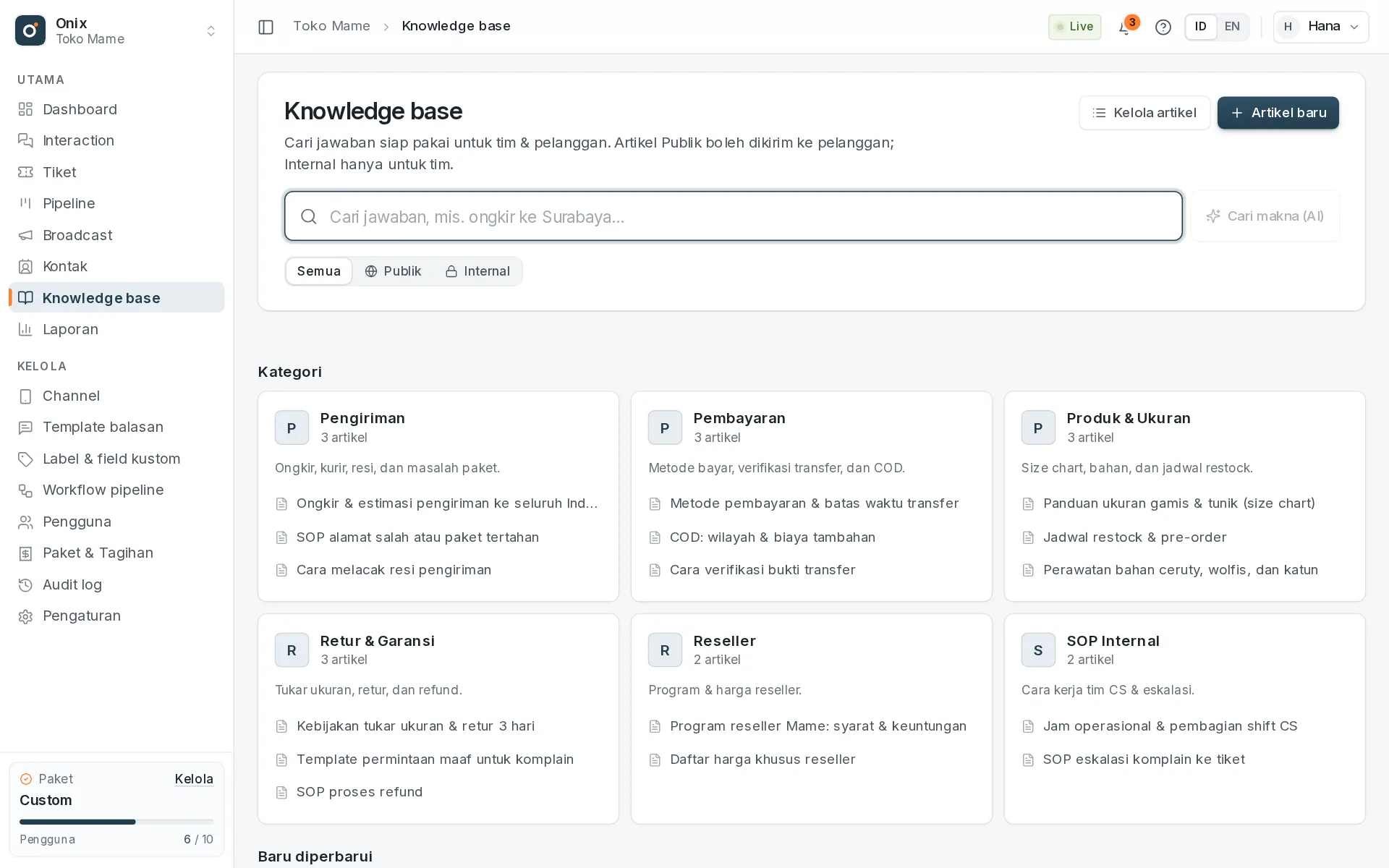
Halaman Knowledge base
Menu Knowledge base membuka halaman baca & cari untuk semua yang punya akses:
- Kotak cari besar di atas. Ketik minimal 2 huruf; kata yang cocok disorot di hasil. Di paket Pro ada tombol Cari makna (AI).
- Pilihan Semua / Publik / Internal menyaring artikel menurut visibility.
- Tanpa kata kunci, halaman menampilkan kartu Kategori (dengan jumlah artikel dan beberapa judul) dan artikel yang Baru diperbarui.
- Alamat halaman mengikuti pencarian dan kategori (mis.
/kb?q=ongkir), jadi bisa dibagikan ke rekan dan tombol Back bekerja.
Membuka artikel menampilkan halaman baca yang lebar:
- Di halaman ini: daftar isi dari subjudul artikel, untuk melompat ke bagian yang dicari.
- Info artikel: kategori, visibility, tim yang boleh membaca, penulis, dan waktu diperbarui.
- Artikel lain di kategori yang sama, dan tombol Salin (teks siap kirim WhatsApp).
- Pengelola juga melihat tombol Ubah dan status pencarian makna (AI).
Menulis & mengelola artikel
Pengelola membuka Kelola artikel dari halaman Knowledge base: tabel semua artikel termasuk draf, dengan pencarian, filter visibility, status, dan tim, kolom Pencarian AI, serta Kelola kategori. Artikel baru membuat artikel; Ubah (di tabel atau di halaman artikel) membuka editor untuk mengubah judul, isi, dan pengaturannya.
| Pengaturan | Pilihan | Artinya |
|---|---|---|
| Status | Draf / Diterbitkan | Draf hanya terlihat pengelola. Artikel diterbitkan terlihat semua yang punya akses Knowledge base (sesuai tim di bawah). |
| Visibility | Internal | Untuk tim saja (SOP, jawaban sensitif). Bisa dibaca & disalin, tetapi tidak bisa disisipkan ke balasan pelanggan. |
| Publik | Boleh dikirim ke pelanggan: tombol Sisipkan ke balasan tersedia. | |
| Tim yang boleh membaca | Kosong / satu atau beberapa tim | Kosong = semua tim. Bila dipilih, artikel hanya terlihat oleh anggota tim itu (lihat Artikel khusus tim). |
| Kategori | Opsional | Kelompokkan artikel (mis. Pengiriman, Pembayaran). Menghapus kategori tidak menghapus artikelnya. |
| Tag | Maks 10 | Kata kunci tambahan, dipisahkan koma. |
Artikel baru otomatis Internal dan Draf, supaya informasi internal tidak terkirim ke pelanggan sebelum dicek. Isi artikel memakai format sederhana:
# Judul,## Subjudul,### Bagian kecil— subjudul menjadi daftar isi di halaman baca**tebal**,*miring*,`kode`- Daftar dengan
-atau1., baris kosong untuk paragraf baru - Tautan
[teks](https://alamat)— hanya alamathttps://,http://, danmailto:yang menjadi tautan
Gunakan tab Pratinjau di editor untuk melihat hasilnya sebelum menyimpan.
Artikel khusus tim
Pakai untuk informasi yang hanya perlu diketahui tim tertentu, mis. daftar harga reseller untuk tim CS Reseller atau SOP refund untuk tim Keuangan.
| Siapa | Artikel yang terlihat |
|---|---|
| Owner, role admin (mis. Supervisor), dan anggota dengan Bisa lihat semua data | Semua artikel. |
| Anggota lain | Artikel untuk semua tim, ditambah artikel khusus tim tempat ia bergabung. |
- Artikel yang tidak boleh dilihat tidak muncul di mana pun: halaman Knowledge base, jumlah per kategori, pencarian (kata kunci maupun makna), widget, dan sisip ke balasan. Dibuka lewat tautan langsung, halamannya menampilkan "tidak dibagikan ke timmu".
- Pengelola yang tidak bisa melihat semua data hanya bisa memilih tim tempat ia bergabung; tim lain yang sudah dipilih di artikel tampil tercentang dan terkunci. Ia tidak bisa mengubah artikel khusus tim lain.
- Saat tim dihapus, artikel khususnya dipindahkan ke tim pengganti yang dipilih.
- Atur keanggotaan tim di Pengguna → Tim.
Widget
- Tombol bulat Knowledge base di kanan bawah setiap halaman membuka panel pencarian tanpa meninggalkan pekerjaan.
- Ketik minimal 2 huruf untuk mencari; tanpa kata kunci, panel menampilkan artikel terbaru.
- Salin menyalin isi artikel sebagai teks siap kirim WhatsApp (tebal, miring, dan daftar ikut diubah ke format WhatsApp). Buka membuka halaman artikel di tab baru.
- Buka Knowledge base di bawah panel membuka halaman baca & cari di tab baru, dengan kata kunci yang sama.
- Di Interaction, buka widget lewat tombol Artikel KB di kolom balasan. Saat percakapan terbuka, artikel Publik punya tombol Sisipkan ke balasan: isinya masuk ke kolom balasan dan bisa disunting dulu sebelum dikirim.
Pencarian
| Cara | Paket | Cara kerja |
|---|---|---|
| Kata kunci | Semua paket | Setiap kata yang diketik harus ada di judul atau isi. Artikel yang judulnya memuat seluruh kata kunci tampil paling atas. |
| Makna (AI) | Pro & Custom | Tekan Cari makna (AI): artikel yang maknanya mirip tetap ditemukan walau kata-katanya berbeda (mis. "biaya kirim" menemukan artikel "ongkir"). Hasilnya diberi label Makna dan dilengkapi hasil kata kunci. |
Supaya bisa dicari maknanya, artikel yang diterbitkan diubah menjadi vektor (embedding) secara otomatis, biasanya dalam 1 menit. Draf baru diproses setelah diterbitkan. Pengelola melihat statusnya di kolom Pencarian AI pada Kelola artikel, di halaman artikel, dan di editor:
| Status | Artinya | Tombol |
|---|---|---|
| Siap | Bisa ditemukan lewat Cari makna (AI); terlihat jumlah potongan dan waktu diproses. | Proses ulang |
| Diproses | Sedang menunggu giliran (±1 menit). | — |
| Gagal | Layanan AI sedang bermasalah; pesan error ditampilkan. | Coba lagi |
| Belum | Artikel terbit yang belum masuk antrean pemrosesan. | Proses sekarang |
Mengubah judul atau isi membuat artikel diproses ulang otomatis. Pemrosesan artikel tidak mengurangi kuota AI.
Ringkasan AI
- Di panel detail percakapan, tekan Ringkas. AI merangkum percakapan menjadi 3–6 poin: kebutuhan pelanggan, informasi penting, sentimen, status terakhir, dan tindak lanjut yang disarankan.
- Ringkasan disimpan di percakapan dan terlihat oleh rekan yang boleh melihat percakapan itu, lengkap dengan nama pembuat dan waktunya. Tekan Ringkas ulang setelah ada pesan baru.
- Catatan internal tidak ikut dikirim ke AI; yang diringkas hanya pesan pelanggan dan balasan tim.
Kuota AI
- Pro: 2.000 permintaan / bulan (fair use). Custom sesuai kontrak. Free tidak memakai AI.
- Setiap ringkasan dan setiap pencarian makna dihitung 1 permintaan. Pencarian kata kunci dan pemrosesan artikel tidak dihitung.
- Permintaan yang gagal karena gangguan layanan AI tidak mengurangi kuota. Kuota direset setiap awal bulan; pemakaiannya tampil di widget dan Dashboard.
Siapa bisa apa
| Permission | Yang bisa dilakukan |
|---|---|
kb.view — Membaca knowledge base | Membuka halaman Knowledge base & widget, mencari, membaca, menyalin, menyisipkan artikel Publik (artikel untuk semua tim dan untuk timnya). |
kb.manage — Menulis & mengelola | Kelola artikel: membuat, mengubah, menerbitkan, menghapus artikel; memilih tim yang boleh membaca; mengelola kategori; melihat draf; memproses ulang pencarian makna. |
ai.use — Memakai AI (Pro) | Ringkasan AI percakapan dan pencarian makna. |
Role bawaan: Supervisor punya ketiganya; Agent dan Back Office bisa membaca dan memakai AI. Atur di Pengguna → Role.