Hubungkan email
Yang didukung
| Penyedia | Cara login |
|---|---|
| Gmail & Google Workspace | App Password (sandi aplikasi): aktifkan Verifikasi 2 Langkah di akun Google, lalu buat App Password di myaccount.google.com/apppasswords. |
| Yahoo Mail | Sandi aplikasi: Info Akun → Keamanan akun → Buat sandi aplikasi. |
| Zoho Mail | Password biasa (pastikan IMAP aktif di pengaturan Zoho); sandi khusus aplikasi bila Verifikasi 2 Langkah aktif. |
| iCloud Mail | Sandi khusus aplikasi dari appleid.apple.com. |
| Email hosting / cPanel / lainnya | Password kotak surat. Server & port ada di pengaturan hosting (cPanel: Email Accounts → Connect Devices), biasanya mail.domainanda.com. |
| Microsoft 365 / Outlook.com / Hotmail | Belum didukung: Microsoft mewajibkan login OAuth untuk IMAP & SMTP. Menyusul. |
Cara menghubungkan
- Buka Kelola → Channel, klik Tambah channel, lalu pilih Email (butuh akses mengelola channel).
- Isi alamat email dan password / App Password. Server IMAP (menerima) dan SMTP (mengirim) terisi otomatis bila penyedianya dikenali; ubah di Pengaturan server bila perlu (keamanan SSL/TLS atau STARTTLS).
- Klik Tes koneksi. Onix mencoba login IMAP & SMTP (tanpa mengirim email) dan menjelaskan kesalahannya bila gagal, mis. "akun ini butuh App Password".
- Pilih folder yang dibaca, folder Terkirim, email lama yang diambil, nama pengirim, dan tanda tangan, lalu klik Hubungkan.
Satu alamat email memakai satu slot channel; kuotanya digabung dengan semua jenis channel — WhatsApp, livechat, channel API (Free 1, Pro 4 channel). Satu alamat hanya bisa tersambung ke satu workspace. Password disimpan terenkripsi dan tidak pernah ditampilkan lagi.
Email masuk
- Onix memeriksa kotak surat setiap menit, jadi email baru muncul paling lambat sekitar satu menit. Tombol Periksa di kartu channel memeriksa saat itu juga.
- Onix hanya membaca: email di kotak surat tidak dihapus, tidak dipindah, dan tidak ditandai dibaca. Spam tetap disaring penyedia email.
- Folder: Inbox selalu dibaca; folder lain (mis. label Gmail "Pesanan") bisa dipilih. Folder Draf, Sampah, dan "Semua email" tidak bisa dipilih.
- Email lama: saat menyambung pilih 0, 3, 7, atau 30 hari terakhir. Utas yang aktivitas terakhirnya lebih dari 3 hari masuk sebagai Solved; email lama tidak menambah penanda belum dibaca.
- Satu utas email = satu percakapan. Balasan pelanggan di utas yang sama masuk ke percakapan itu; email dengan subjek baru menjadi percakapan baru. Email ke percakapan yang sudah Solved/Closed membuka percakapan baru (nomor INT baru), sama seperti WhatsApp.
- Kontak dicocokkan lewat alamat email. Bila kontak WhatsApp sudah punya email yang sama di profilnya, email masuk ke kontak itu; selain itu dibuat kontak baru. Kontak ganda bisa digabungkan.
- Tidak dijadikan percakapan: balasan otomatis (out-of-office), email pantulan, email dari alamat channel itu sendiri, dan pengirim di daftar abaikan (mis.
noreply@,@promo.com). - Folder Terkirim: balasan yang dikirim langsung dari Gmail/Outlook/HP ikut tampil di percakapan sebagai "Dikirim dari kotak surat", mengakhiri hitungan tunggu, dan tidak dihitung ke KPI siapa pun.
Di Interaction
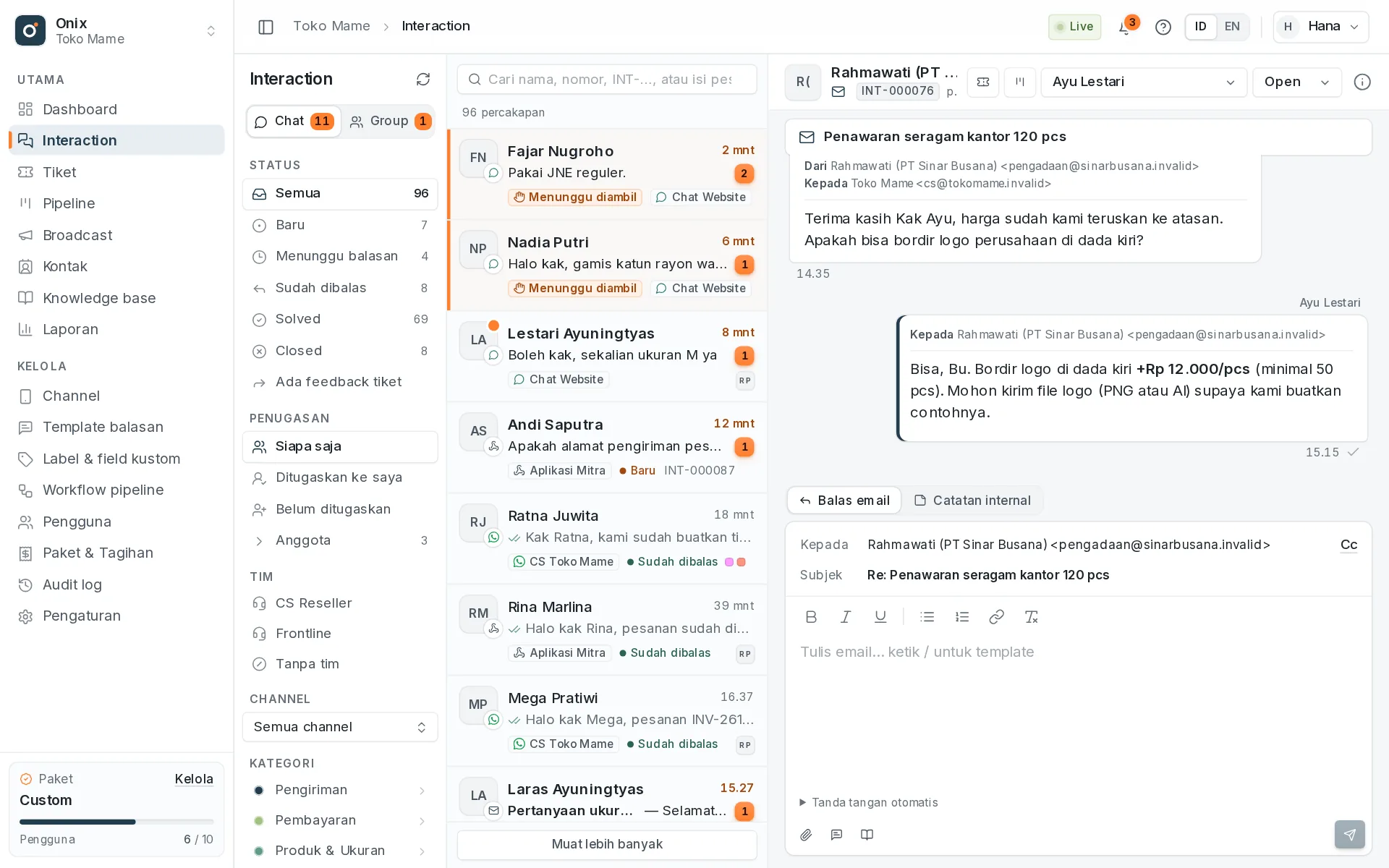
- Setiap percakapan punya ikon channel: logo WhatsApp, amplop untuk email, gelembung chat untuk livechat, atau ikon yang diunggah di pengaturan channel. Email masuk tab Chat; daftar menampilkan "Subjek — cuplikan".
- Kartu email menampilkan Dari, Kepada, Cc, dan isi bersih tanpa riwayat kutipan (buka dengan Tampilkan kutipan), lampiran, dan Lihat email asli — versi berformat dalam bingkai aman tanpa skrip. Gambar dari internet diblokir sampai Anda klik Tampilkan gambar, supaya pengirim tidak tahu email sudah dibuka.
- Pencarian Interaction juga mencari subjek dan alamat email.
Membalas
- Kolom balasan email lebih besar dengan format tebal, miring, garis bawah, daftar, dan tautan. Teks yang ditempel menjadi teks biasa. Ctrl/⌘ + Enter untuk kirim; Enter untuk baris baru. Template (
/) dan artikel KB tetap bisa disisipkan. - Kepada terisi otomatis (alamat balasan pelanggan). Tambah Cc (maks 10) atau centang Balas semua bila email pelanggan punya penerima lain. Subjek otomatis "Re: …" supaya utas di email pelanggan tidak terpecah.
- Lampirkan beberapa file sekaligus (maks 10 file, total 20 MB).
- Email sebelumnya dikutip di bawah balasan seperti aplikasi email biasa, dan tanda tangan channel ditambahkan otomatis.
- Gagal kirim (mis. alamat penerima ditolak server) → pesan bertanda Gagal beserta alasannya; klik Kirim ulang setelah diperbaiki. Bila email kemudian memantul, balasan itu juga ditandai Gagal.
- Email baru ke kontak: buka profil kontak → Mulai chat → pilih channel email, isi subjek & isi. Email baru selalu membuat percakapan baru.
Pengaturan channel email
- Nama pengirim: bawaan nama workspace, mis. "Toko Mame". Centang Tambahkan nama agen untuk "Budi – Toko Mame".
- Tanda tangan: format minimal yang sama dengan kolom balasan;
{nama_agen}dan{nama_workspace}diganti saat dikirim. - Folder yang dibaca, folder Terkirim (dibaca / simpan salinan balasan Onix ke Terkirim — Gmail tidak perlu karena menyimpannya sendiri), dan daftar abaikan.
- Ganti password atau server: dites ulang sebelum disimpan.
- Jam kerja & balasan otomatis: ikuti jam kerja workspace atau jam kerja sendiri alamat ini, lalu nyalakan salam awal dan/atau pesan di luar jam kerja. Dikirim sebagai email balasan di utas yang sama (dengan tanda balasan otomatis), tidak pernah ke balasan otomatis atau email pantulan. Lihat Livechat → Jam kerja & balasan otomatis.
- Ikon channel: bawaan amplop; bisa diganti gambar sendiri (PNG/JPG/WebP persegi, maks 512 KB).
- Hapus channel: Onix berhenti membaca kotak surat dan password-nya dihapus; email di kotak surat tidak tersentuh. Riwayat percakapan tetap bisa dibuka (diarsipkan) dan alamatnya bisa disambungkan lagi.
Gangguan
| Status | Artinya | Yang perlu dilakukan |
|---|---|---|
| Terhubung | Email masuk & keluar berjalan normal. | — |
| Bermasalah | Login ditolak (password diganti/App Password dicabut) atau server tidak bisa dihubungi berkali-kali. Alasannya tampil di kartu channel. | Buka Pengaturan → Ganti password atau server. Onix mencoba lagi dengan jeda (5, 15, 30, 60 menit) supaya akun tidak dikunci penyedia. |
| Dijeda | Paket turun ke Free dan channel ini melebihi kuota. | Upgrade ke Pro atau pilih channel ini di Paket & Tagihan. |
Saat channel menjadi Bermasalah, pemegang akses Channel mendapat notifikasi (dan email bila diatur di Pengaturan → General).
KPI email
Email punya target sendiri: Respons pertama email dan Waktu balas lanjutan email (bawaan 4 jam kerja), diatur di Pengaturan → Target KPI; jam kerjanya di Pengaturan → General atau jam kerja sendiri channel. Lihat KPI & SLA.