Inbox & grup
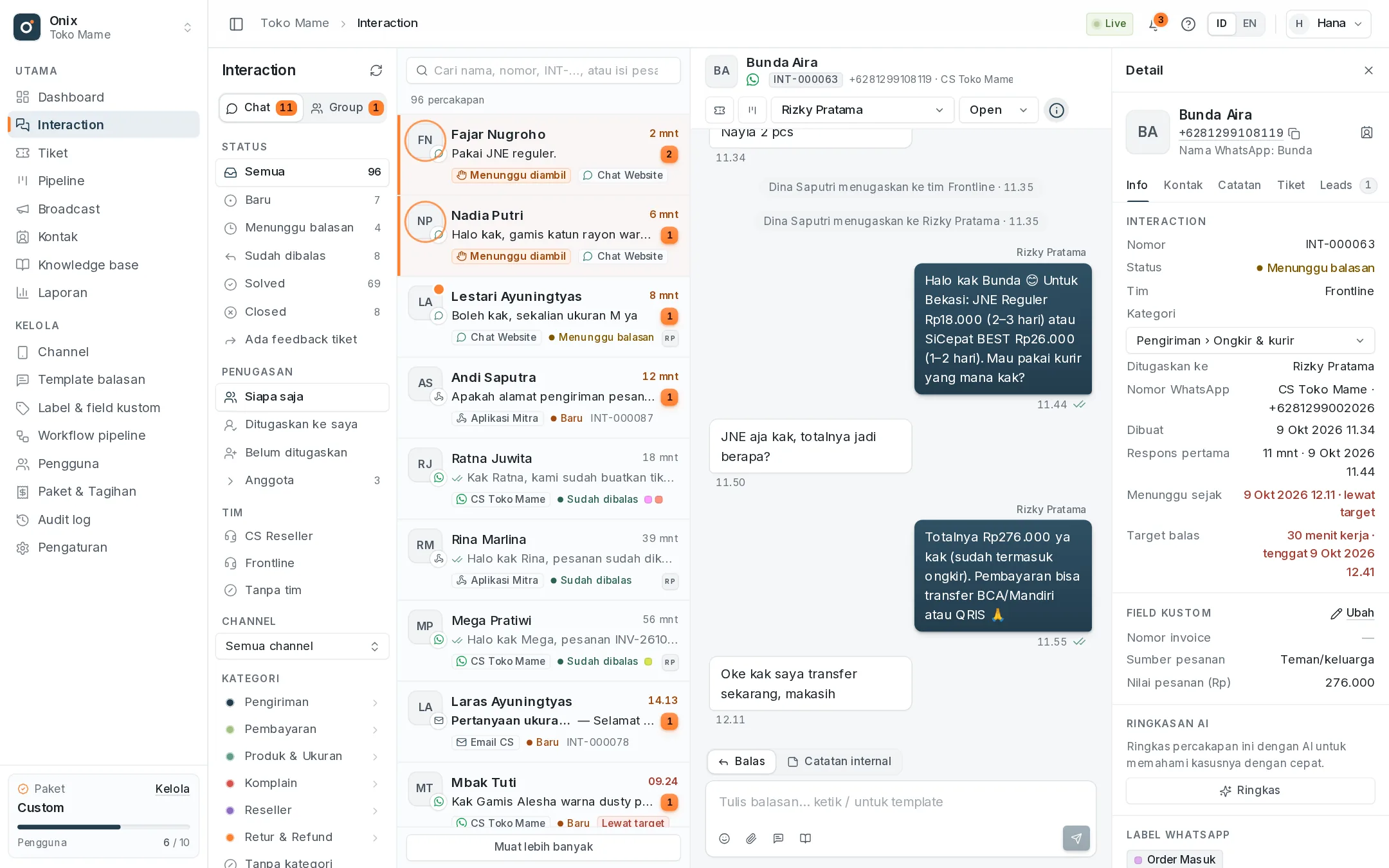
Tata letak
Menu Interaction terdiri dari empat kolom: filter (Chat/Group, status, penugasan, channel, label WhatsApp), daftar percakapan (aktivitas terbaru di atas), percakapan, dan detail bertab (lihat di bawah). Di layar sempit filter dan detail menjadi panel geser; di HP daftar dan percakapan bergantian.
Panel detail dibuka dengan tombol bulat (i) di kanan atas percakapan. Di layar lebar, selama detail tertutup daftar percakapan melebar supaya subjek email dan cuplikan pesan lebih lega; saat detail dibuka, panel meluncur dari kanan dan daftar menyempit. Pilihan buka/tutup diingat di browser itu. Sesudah membuat tiket dari percakapan, detail terbuka otomatis di tab Tiket.
Panel detail: Info · Kontak · Catatan · Tiket · Leads
Di atas tab selalu tampil kartu ringkas kontak (foto, nama, nomor — klik untuk menyalin) dengan tombol ke profil kontak, atau info grup untuk percakapan grup. Tab yang terakhir dibuka diingat di browser itu; angka di tab Catatan dan Tiket menunjukkan jumlahnya.
| Tab | Isi |
|---|---|
| Info | Nomor interaksi, status, tim, kategori, penanggung jawab, nomor WhatsApp, waktu dibuat & respons pertama, field kustom interaction (tombol Ubah), Ringkasan AI, dan label WhatsApp. Percakapan livechat juga menampilkan data pengunjung: email, nomor HP, halaman awal, perangkat, dan status online. |
| Kontak | Label kontak, data kontak (email, perusahaan, kota, alamat, PIC), field kustom kontak, profil bisnis WhatsApp, dan riwayat interaksi lain dengan kontak ini. |
| Catatan | Catatan internal percakapan, terbaru di atas, dengan kolom untuk menulis catatan baru. |
| Tiket | Semua tiket dari percakapan ini — juga bila kamu tidak punya akses menu Tiket — dengan status, prioritas, tim & penanggung jawab, utas dengan tim tiket, dan tombol Minta update, Kirim pesan, serta Buat tiket. Setelah membuat tiket, tab ini terbuka otomatis. |
| Leads | Untuk yang punya akses Pipeline: semua lead dari percakapan ini (yang dipegang tim/orang lain tampil ringkas) dan lead terbuka lain milik kontaknya. Tombol Buat lead (juga di kepala percakapan) mencatat peluang penjualan ke workflow tim Sales — lihat Pipeline. |
- Catatan sama dengan mode Catatan internal di kolom balasan: tidak pernah dikirim ke pelanggan dan ikut tampil di percakapan. Ditulis dari mana pun, semuanya terkumpul di tab Catatan — termasuk feedback & kesimpulan tiket. Lihat di percakapan menggulir ke catatan itu.
- Field kustom dibuat dulu di Kelola → Label & field kustom. Field interaction diisi siapa pun yang boleh membalas; field kontak hanya bisa diubah pengelola kontak (yang lain melihat nilainya saja). Lihat Field kustom.
- Data & field kontak tampil untuk anggota yang punya akses menu Kontak.
Minta update & kirim pesan ke tim tiket
- Pemegang percakapan sering tidak punya akses ke tiket. Dari tab Tiket, siapa pun yang boleh membalas percakapan bisa: Minta update (tim tiket diberi tahu; paling sering sekali per 15 menit per tiket, hanya tiket yang belum selesai) atau Kirim pesan (mis. info tambahan dari pelanggan). Keduanya tidak pernah dikirim ke pelanggan.
- Pesan masuk ke diskusi tiket dengan penanda Dari percakapan INT-…; permintaan update juga tercatat di percakapan sebagai pesan sistem dan membuat tiket bertanda Diminta update.
- Jawaban tim — feedback, kesimpulan, atau tiket diselesaikan — menutup permintaan itu, muncul di utas kartu tiket dan sebagai catatan di percakapan, dan yang meminta update ikut diberi tahu.
- Buka tiket hanya tampil bila kamu boleh membuka halaman tiket itu.
Chat, Group, dan status
- Chat berisi percakapan pribadi — WhatsApp, email, livechat, dan channel API; Group berisi grup WhatsApp, dengan nama pengirim di setiap pesan. Angka oranye di tab = percakapan yang belum dibalas (Baru + Menunggu balasan).
- Setiap percakapan punya ikon channel di fotonya: logo WhatsApp, amplop untuk email, gelembung chat untuk livechat, ikon API untuk channel API — atau ikon yang diunggah di pengaturan channel. Percakapan email menampilkan subjeknya di daftar ("Subjek — cuplikan") dan di atas percakapan.
- Bila workspace punya lebih dari satu channel, setiap item daftar menampilkan channel asal (ikon + nama, mis. "CS Toko Mame" atau "Email CS") di baris penanda, diikuti status dan penanda lain. Tinggi item selalu sama; penanda yang tidak muat (mis. saat detail dibuka) disembunyikan dan tetap terlihat di detail percakapan.
- Setiap percakapan punya nomor interaksi (
INT-000123). Bila pelanggan menulis lagi setelah percakapannya Solved atau Closed, Onix membuat nomor interaksi baru, sehingga setiap kasus tercatat terpisah. - Percakapan terbuka punya tiga status: Baru — belum dibalas sama sekali; Menunggu balasan — pelanggan menulis lagi setelah dibalas; Sudah dibalas — pesan terakhir dari tim. Balasan dari HP ikut dihitung, balasan otomatis tidak.
- Solved: selesai — membalas lagi otomatis membukanya. Closed: final, tidak bisa dibuka atau dibalas lagi.
- Percakapan yang belum dibalas melewati target respons pertama (Pengaturan → General) ditandai Lewat target.
Antrian livechat
- Chat livechat baru belum punya penanggung jawab dan berkedip dengan penanda Menunggu diambil sampai ada yang mengambilnya. Anggota yang bisa membalas mendapat notifikasi; browser berbunyi dan judul tab berkedip (bisa dimatikan di Akun saya).
- Tekan Ambil chat di bilah "Pengunjung menunggu diambil" di atas pesan (atau di kepala percakapan), atau langsung balas — membalas juga mengambil chat. Bila dua agen mengambil bersamaan, hanya satu yang berhasil; yang lain melihat siapa yang sudah mengambilnya. Pengunjung melihat posisi antriannya lalu "… bergabung ke chat".
- Selengkapnya: Livechat.
Penugasan
- Percakapan bisa ditugaskan ke tim Frontline, ke orang di tim itu, atau dibiarkan belum di-assign. Yang belum di-assign terlihat semua agen; yang di-assign ke tim hanya terlihat anggota tim; yang di-assign ke orang hanya terlihat orang itu (plus admin dan anggota "Bisa lihat semua data"). Lihat Tim & akses data.
- Klik Ambil untuk menugaskan percakapan ke dirimu sendiri, atau Lepas untuk melepasnya; percakapan yang dilepas tetap di timnya.
- Pemegang akses Menugaskan percakapan ke anggota lain memilih tim atau anggota dari daftar yang dikelompokkan per tim; yang muncul hanya anggota aktif yang bisa membalas dan punya akses ke nomor itu. Bila anggota ada di beberapa tim Frontline, pilih dari kelompok timnya. Anggota yang ditugaskan mendapat notifikasi; bila hanya tim yang dipilih, semua anggota tim mendapat notifikasi.
- Memindah percakapan ke tim lain melepas penanggung jawab yang bukan anggota tim baru. Bila percakapan yang sedang kamu buka berpindah ke tim atau orang lain, Onix menutupnya dan memberi tahu.
- Aktifkan Assign otomatis di Pengaturan → General supaya percakapan tanpa assignee otomatis milik agen yang pertama membalas (tim Frontline-nya ikut terisi bila ia hanya di satu tim).
- Setiap perubahan status dan penugasan tercatat sebagai pesan sistem di percakapan.
Membalas
| Fitur | Cara |
|---|---|
| Kirim | Enter mengirim, Shift+Enter baris baru. |
| Template | Ketik / di awal baris, pilih dengan panah lalu Enter. Variabel seperti nama pelanggan langsung terisi. Lihat Template balasan. |
| Lampiran | Klik ikon klip, tempel (paste), atau seret file ke kolom balasan: foto, video, audio, PDF, dan dokumen Office sampai 16 MB. Ada juga stiker, lokasi, dan kartu kontak. |
| Kutip | Arahkan kursor ke pesan lalu klik ikon balas; pelanggan melihat pesan yang dikutip. |
| Reaksi | Ikon senyum pada pesan. Reaksi pelanggan ikut tampil. |
| Edit & tarik | Pesan teks sendiri bisa diedit 15 menit setelah dikirim; pesan bisa ditarik (hapus untuk semua) sampai 2 hari. |
| Catatan internal | Pilih Catatan internal di atas kolom balasan. Catatan hanya terlihat tim, tidak dikirim ke pelanggan, dan tidak memakai kuota. |
| Livechat & channel API | Teks, satu lampiran per pesan, emoji, template, artikel KB, dan catatan internal. Kutip, reaksi, edit, dan tarik pesan tidak tersedia; stiker, lokasi, dan kartu kontak khusus WhatsApp. |
Status pesan keluar: jam = sedang diproses, ✓ = terkirim, ✓✓ = diterima, ✓✓ berwarna = dibaca. Pesan yang gagal tetap tersimpan beserta alasannya dan bisa dikirim ulang. Saat kamu mengetik, pelanggan melihat "sedang mengetik"; sebaliknya indikator pelanggan mengetik tampil di bawah percakapan.
Paket Free memiliki kuota 20 balasan per hari untuk seluruh tim (dihitung menurut zona waktu workspace). Sisa kuota tampil di kolom balasan. Balasan otomatis dan catatan internal tidak dihitung.
Percakapan email
- Satu utas email = satu percakapan. Kartu email menampilkan Dari, Kepada, Cc, isi tanpa riwayat kutipan (Tampilkan kutipan), lampiran, dan Lihat email asli (gambar dari internet diblokir sampai diizinkan).
- Kolom balasan email lebih besar dengan format tebal, miring, garis bawah, daftar, dan tautan; Ctrl/⌘+Enter mengirim. Kepada terisi otomatis, bisa tambah Cc atau Balas semua, lampirkan beberapa file, dan tanda tangan channel ditambahkan otomatis.
- Selengkapnya: Hubungkan email.
Balasan broadcast
Pesan Broadcast tidak membuat percakapan baru supaya inbox tidak penuh. Bila penerima membalas, balasannya masuk seperti chat biasa dan pesan broadcast yang dibalasnya tampil tepat sebelumnya dengan penanda Broadcast BC-… · nama broadcast (tautan ke laporannya bagi yang punya akses Broadcast). Balasan STOP/BERHENTI/UNSUBSCRIBE menambah catatan sistem bahwa kontak berhenti berlangganan broadcast.
Media
Foto, video, audio, dan dokumen dari pelanggan diunduh segera dan disimpan privat di Onix (tidak bergantung pada tautan WhatsApp yang kedaluwarsa). Klik foto untuk memperbesar; dokumen bisa diunduh. File yang terlalu besar ditandai supaya dibuka di HP.
Tiket & label kontak di inbox
- Klik Tiket di kepala percakapan untuk mengeskalasi kasus ke tim lain (lihat Tiket). Tiket dari percakapan tampil di tab Tiket panel detail; daftar percakapan menampilkan jumlah tiket aktif.
- Feedback dan kesimpulan tiket masuk sebagai catatan internal bertaut tiket. Selama belum dibaca, percakapan bertanda Feedback dan menampilkan banner (Pakai sebagai draft, Buka tiket, Tandai sudah dibaca). Filter Ada feedback tiket mengumpulkannya.
- Label kontak (label Onix) bisa dipasang/dilepas di tab Kontak panel detail dan dipakai sebagai filter. Lihat profil kontak membuka profil lengkap; percakapan grup punya tombol Halaman grup.
Kategori percakapan
- Kategori (mis. Pengiriman, Pembayaran, Komplain) dibuat di Kelola → Label & field kustom oleh pemegang izin kelola kontak. Kategori bisa bertingkat sampai 3 tingkat, mis. Komplain › Produk cacat › Jahitan lepas: pilih Induk kategori saat menambah, atau klik ikon folder+ di baris kategori untuk menambah subkategori. Nama hanya perlu unik di dalam induk yang sama.
- Agen memilih satu kategori (tingkat mana pun) per percakapan di tab Info panel detail; pilihannya memakai jalur lengkap. Perubahannya tercatat sebagai pesan sistem.
- Saring daftar lewat bagian Kategori di kolom filter (termasuk Tanpa kategori). Memilih kategori induk menampilkan percakapan induk itu beserta subkategorinya, dan subkategorinya muncul di bawahnya untuk menyaring lebih sempit.
- Menghapus kategori memindahkan subkategori dan percakapannya ke induknya (kategori utama yang dihapus: percakapannya menjadi tanpa kategori). Laporan per kategori menjumlahkan subkategori ke induknya.
Ringkasan AI & artikel
- Ringkasan AI (Pro): di tab Info panel detail tekan Ringkas untuk merangkum percakapan menjadi 3–6 poin. Ringkasan tersimpan dan terlihat rekan yang boleh melihat percakapan itu.
- Artikel KB: tombol di kolom balasan membuka widget Knowledge base. Artikel Publik bisa disisipkan ke balasan lalu disunting sebelum dikirim.
- Selengkapnya di Knowledge base & AI.
Penanda target (Pro)
- Di paket Pro & Custom, percakapan yang menunggu balasan diberi penanda kuning Hampir lewat target (sudah 80 % target) dan merah Lewat target, dihitung dalam jam kerja dengan target penanggung jawabnya (atau timnya). Tab Info menampilkan Target balas dan tenggatnya. Di paket Free, Lewat target memakai Target respons pertama di Pengaturan → General.
- Penanggung jawab diberi tahu saat percakapan mendekati dan melewati target; supervisor saat sudah jauh lewat. Lihat KPI & SLA.
Pencarian & filter
- Tanggal masuk: isi Dari dan/atau Sampai di kolom filter untuk menampilkan percakapan yang masuk pada rentang tanggal itu (zona waktumu). Angka per status ikut menyesuaikan.
- Kolom cari menerima nama kontak, nama grup, potongan nomor HP, nomor interaksi (
INT-000123), atau isi pesan. - Filter penugasan: siapa saja, ditugaskan ke saya, belum ditugaskan, atau anggota tertentu. Filter Tim: tim saya, tanpa tim, atau tim Frontline tertentu.
- Channel (tampil bila workspace punya lebih dari satu channel): klik untuk membuka daftar channel — ikon channel (WhatsApp, email, livechat, API, atau ikon unggahan),
nama, dan nomor/alamatnya. Centang satu atau beberapa channel; bawaannya Semua channel. Mencentang semua sama dengan Semua channel.
Daftar dan angka per status mengikuti pilihan ini, dan pilihannya ikut di alamat halaman (
?channel_ids=1,2). Hanya channel yang boleh kamu akses yang tampil. - Label WhatsApp Business juga bisa dipakai sebagai filter.
Siapa bisa apa
| Akses | Kemampuan |
|---|---|
| Melihat percakapan | Membuka inbox sesuai akses channel anggota (semua channel atau channel tertentu) dan tim-nya. |
| Membalas & mengubah status | Membalas, catatan, Solved/Closed, mengambil/melepas percakapan untuk diri sendiri, dan mengambil chat livechat. |
| Menugaskan ke anggota lain | Memilih tim & assignee, menarik pesan anggota lain. |